

hace 2 años
Adobe Illustrator es una herramienta poderosa y versátil, fundamental para diseñadores gráficos, ilustradores y artistas digitales. Entre sus innumerables funcionalidades, la transparencia en Illustrator se destaca como una técnica esencial para crear diseños sofisticados, efectos visuales impactantes y composiciones que respiran. Dominar la transparencia en Illustrator no solo amplía tus posibilidades creativas, sino que también te permite optimizar tus diseños para diversos medios, desde la web hasta la impresión profesional. En este artículo, exploraremos a fondo cómo trabajar con la transparencia en Illustrator, desde los conceptos básicos hasta las técnicas más avanzadas, y cómo puedes utilizarla para lograr ese codiciado efecto vidrio illustrator que tanto buscas.
- Comprendiendo la Transparencia y la Opacidad en Illustrator
- Métodos Fundamentales para Ajustar la Transparencia en Illustrator
- Transparencia Acumulativa y Objetos Superpuestos
- Modos de Fusión y Transparencia: Una Combinación Poderosa
- Creando Efectos de Vidrio en Illustrator: Técnicas y Consejos
- Optimizando la Transparencia para Diferentes Medios
- Consultas Habituales sobre Transparencia en Illustrator
- Tabla Comparativa de Métodos de Transparencia en Illustrator
- Domina la Transparencia y Eleva tus Diseños en Illustrator
Comprendiendo la Transparencia y la Opacidad en Illustrator
Antes de sumergirnos en las técnicas específicas, es crucial entender la diferencia entre transparencia y opacidad en el contexto de Illustrator. Aunque a menudo se usan indistintamente, en diseño digital, la opacidad se refiere al grado en que un objeto bloquea la luz. Un objeto 100% opaco es completamente sólido y no deja pasar la luz, mientras que un objeto con 0% de opacidad es completamente transparente, invisible a la vista.
Illustrator maneja la transparencia a través del ajuste de la opacidad de objetos, capas y grupos. Reducir la opacidad de un objeto es la forma principal de hacerlo transparente, permitiendo que los objetos que se encuentran debajo se vean a través de él. Esta manipulación de la opacidad es la base para crear efectos de vidrio illustrator, superposiciones sutiles y sombras realistas.
Métodos Fundamentales para Ajustar la Transparencia en Illustrator
Illustrator ofrece diversas maneras de ajustar la transparencia, adaptándose a diferentes flujos de trabajo y necesidades de diseño:
El Panel de Transparencia: Control Total de la Opacidad
El panel de Transparencia es la herramienta principal para gestionar la opacidad en Illustrator. Puedes acceder a él a través del menú Ventana > Transparencia (o Mayús + Ctrl + F10 en Windows, Mayús + Comando + F10 en Mac). Este panel ofrece:
- Control deslizante de Opacidad: La forma más intuitiva de ajustar la opacidad . Simplemente desliza el control para aumentar o disminuir la transparencia del objeto seleccionado. Puedes introducir un valor numérico directamente para mayor precisión.
- Menú desplegable de Modo de Fusión: Aunque principalmente controla los modos de fusión, el panel de Transparencia también incluye este menú. Los modos de fusión interactúan con la transparencia de formas complejas, alterando cómo se mezcla el color del objeto con los colores subyacentes. Exploraremos los modos de fusión y su relación con la transparencia más adelante.
- Opciones de Aislamiento de Grupo: Permite aplicar transparencia a un grupo como una unidad o a cada objeto individualmente dentro del grupo. Esta opción es crucial para controlar la acumulación de transparencia en objetos superpuestos.
- Máscaras de Opacidad: Una técnica avanzada para aplicar transparencia selectiva, revelando u ocultando partes de un objeto basándose en la escala de grises de otro objeto (la máscara). Las máscaras de opacidad son esenciales para crear efectos de desvanecimiento gradual y transparencia compleja, y fundamentales para lograr efectos de vidrio illustrator realistas.
Ajuste Directo en la Barra de Control
Para un acceso rápido y ajustes básicos, Illustrator también permite modificar la opacidad directamente desde la barra de control, ubicada generalmente en la parte superior de la interfaz. Cuando un objeto está seleccionado, verás un campo de Opacidad con un porcentaje. Puedes modificar este valor directamente o usar las flechas desplegables para ajustes incrementales.
Selección por Opacidad: El Poder de "Seleccionar > Mismo > Opacidad"
La función mencionada en la información inicial, " Seleccionar > Mismo > Opacidad ", es una herramienta potente y eficiente para trabajar con la transparencia, especialmente en documentos complejos con múltiples objetos. Esta función permite seleccionar automáticamente todos los objetos que comparten el mismo valor de opacidad que el objeto seleccionado inicialmente. Esto es increíblemente útil para:
- Ajustes Masivos de Opacidad: Si necesitas modificar la transparencia de varios objetos que ya tienen la misma opacidad , esta función te ahorra tiempo seleccionándolos todos de una vez.
- Identificación Rápida de Objetos Transparentes: En archivos complejos, puede ser difícil visualizar rápidamente qué objetos tienen transparencia aplicada. Seleccionando un objeto transparente y usando " Seleccionar > Mismo > Opacidad ", puedes identificar y revisar todos los objetos con ese nivel de transparencia .
- Organización y Limpieza de Archivos: Facilita la gestión de la transparencia en archivos grandes, permitiendo agrupar y organizar objetos según su nivel de opacidad .
Ejemplo Práctico con "Seleccionar > Mismo > Opacidad":
- Selecciona un objeto que tenga la opacidad que deseas modificar en otros objetos similares.
- Ve al menú Seleccionar > Mismo > Opacidad . Illustrator seleccionará automáticamente todos los objetos con la misma opacidad en la mesa de trabajo o en la capa activa, dependiendo de tu selección.
- Ahora puedes ajustar la opacidad de todos los objetos seleccionados simultáneamente usando el panel de Transparencia o la barra de control.
Transparencia Acumulativa y Objetos Superpuestos
Un aspecto crucial para entender la transparencia en Illustrator es el comportamiento de la transparencia acumulativa en objetos superpuestos. Tal como se menciona en la información inicial: "Si selecciona varios objetos en una capa y cambia el valor de opacidad, la transparencia de las áreas superpuestas del objeto seleccionado cambiará respecto a los demás objetos y se verá una opacidad acumulada."
Esto significa que si tienes dos objetos transparentes superpuestos, la zona donde se cruzan será aún más transparente (o menos opaca, dependiendo de cómo lo veas) que cada objeto individualmente. La opacidad se suma en las áreas de superposición. Este efecto puede ser deseable para crear profundidad y complejidad visual, como en efectos de vidrio illustrator multicapa, pero también puede ser inesperado si no se gestiona correctamente.
Controlando la Transparencia Acumulativa:
- Agrupación y Aislamiento: Agrupar objetos y usar las opciones de aislamiento en el panel de Transparencia puede ayudar a controlar cómo se acumula la transparencia . Puedes optar por aplicar la transparencia al grupo como un todo, evitando la acumulación entre objetos dentro del grupo, o dejar que la transparencia se aplique individualmente a cada objeto y se acumule en las superposiciones.
- Orden de Apilamiento: El orden en que los objetos se apilan (orden Z) afecta a la transparencia acumulativa. El objeto que está más arriba en la pila se superpondrá a los objetos que están debajo, y su transparencia se sumará a la de los objetos inferiores en las áreas de intersección.
- Máscaras de Opacidad para Control Preciso: Las máscaras de opacidad ofrecen el mayor control sobre la transparencia acumulativa. Puedes crear máscaras que controlen la transparencia de áreas específicas, evitando o potenciando la acumulación donde sea necesario.
Modos de Fusión y Transparencia: Una Combinación Poderosa
Los modos de fusión en Illustrator interactúan intrínsecamente con la transparencia, abriendo un entorno de posibilidades creativas. Los modos de fusión determinan cómo un objeto se mezcla con los objetos que están debajo en términos de color y transparencia. Algunos modos de fusión son particularmente útiles para efectos relacionados con vidrio illustrator y manipulación de la transparencia :
- Multiplicar: Oscurece los colores subyacentes. Útil para crear sombras y efectos de transparencia que simulan tinta o acuarela.
- Trama: Aclara los colores subyacentes. Ideal para luces, reflejos y efectos de vidrio illustrator brillante.
- Superponer: Combina Multiplicar y Trama, oscureciendo las áreas oscuras y aclarando las áreas claras. Versátil para efectos de iluminación y contraste.
- Luz Suave y Luz Fuerte: Variaciones de Superponer, ofreciendo efectos más sutiles o intensos, respectivamente.
- Color Dodge y Color Burn: Modos de fusión que exageran los efectos de aclarado y oscurecimiento, respectivamente. Pueden ser útiles para efectos dramáticos de vidrio illustrator o quemado.
- Aclarar y Oscurecer: Simplemente aclaran u oscurecen los colores subyacentes, respectivamente.
- Diferencia y Exclusión: Modos de fusión que crean efectos de inversión y contraste extremo. Menos comunes para efectos de vidrio illustrator tradicionales, pero pueden ser interesantes para efectos abstractos o experimentales.
Experimentar con diferentes modos de fusión en combinación con la opacidad es clave para descubrir nuevas formas de manipular la transparencia y lograr efectos visuales únicos, incluyendo los deseados efectos de vidrio illustrator.
Creando Efectos de Vidrio en Illustrator: Técnicas y Consejos
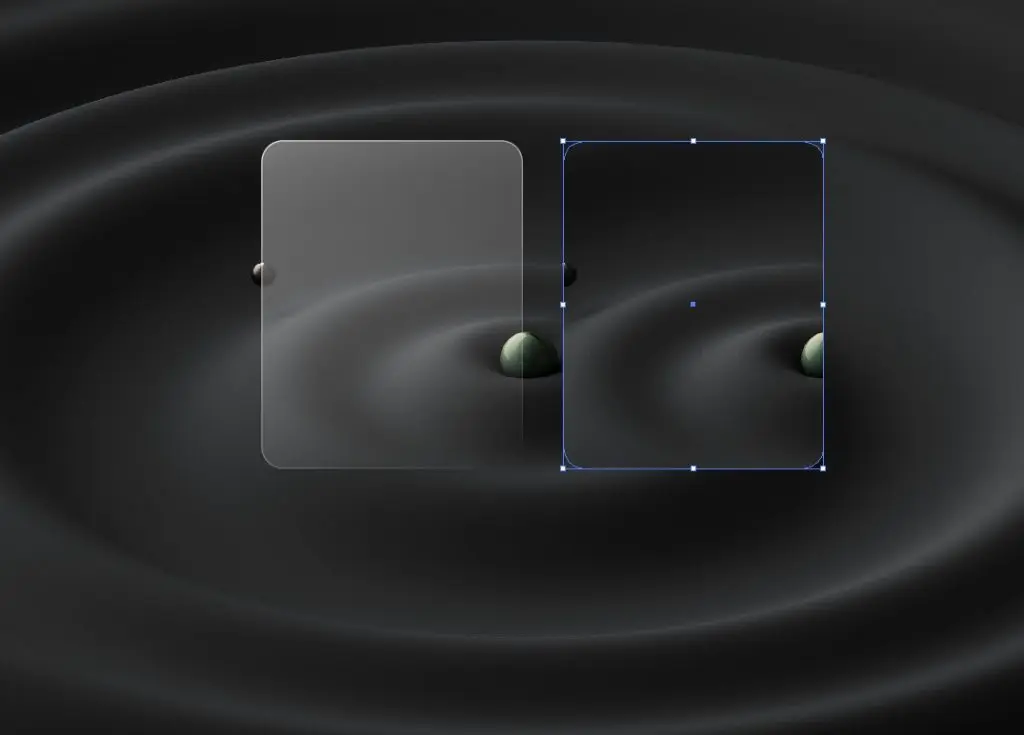
El efecto vidrio illustrator es un objetivo común para muchos diseñadores, ya que añade un toque de elegancia, modernidad y realismo a las ilustraciones. Lograr un buen efecto vidrio illustrator implica combinar varias técnicas de transparencia y efectos:
- Degradados Transparentes: Utiliza degradados lineales o radiales con paradas de color que varíen de un color sólido a transparente ( opacidad 0%). Estos degradados simulan el brillo y la refracción de la luz en el vidrio .
- Reflejos con Modo de Fusión Trama o Aclarar: Crea formas blancas o de color claro con baja opacidad y modo de fusión "Trama" o "Aclarar" para simular reflejos de luz sobre la superficie del vidrio . Varía la forma y posición de estos reflejos para mayor realismo.
- Sombras Interiores Sutiles: Aplica sombras interiores suaves y de baja opacidad para dar profundidad al vidrio y simular el grosor del material. El modo de fusión "Multiplicar" suele funcionar bien para sombras.
- Contornos Finos y Claros: En algunos casos, añadir un contorno fino y de color claro (casi blanco) con baja opacidad alrededor de la forma de vidrio puede realzar el efecto, simulando el borde del vidrio y la refracción de la luz.
- Objetos Reflejados (Opcional): Para efectos de vidrio más complejos, considera reflejar el fondo o los objetos circundantes en la superficie del vidrio . Esto puede lograrse duplicando y distorsionando elementos del fondo, aplicándoles transparencia y modos de fusión adecuados.
Optimizando la Transparencia para Diferentes Medios
La transparencia en Illustrator funciona de manera excelente tanto para medios digitales como impresos, pero es importante considerar algunas optimizaciones:
Transparencia para Web y Medios Digitales
- Formato PNG: El formato PNG es ideal para guardar imágenes con transparencia para la web. Soporta canales alfa ( transparencia ) y ofrece una buena compresión sin pérdida de calidad.
- Optimización de Archivos SVG: Si trabajas con gráficos vectoriales para la web, el formato SVG también soporta transparencia y es escalable sin pérdida de calidad. Optimiza tus archivos SVG para reducir el tamaño y mejorar el rendimiento.
- Consideraciones de Rendimiento: Aunque la transparencia es visualmente atractiva, el uso excesivo puede afectar el rendimiento, especialmente en animaciones o sitios web complejos. Usa la transparencia de manera estratégica y optimiza tus archivos para un rendimiento óptimo.
Transparencia para Impresión Profesional
- Formato PDF/X: Para la impresión profesional, guarda tus archivos en formato PDF/X. Este formato asegura que la transparencia se maneje correctamente en el proceso de impresión y evita problemas inesperados.
- Revisión de Previsualización de Sobreimpresión: En Illustrator , activa la previsualización de sobreimpresión (Ver > Previsualizar Sobreimpresión) para ver cómo se representará la transparencia en la impresión, especialmente si utilizas tintas planas o colores especiales.
- Resolución Adecuada: Asegúrate de que la resolución de tus archivos rasterizados (si los hay) sea suficiente para la calidad de impresión deseada. La transparencia en objetos vectoriales generalmente no se ve afectada por la resolución, pero las máscaras de opacidad rasterizadas sí.
Consultas Habituales sobre Transparencia en Illustrator
Aquí respondemos algunas preguntas comunes sobre el uso de la transparencia en Illustrator :
- ¿Por qué mi transparencia no se ve en mi archivo exportado? Asegúrate de que estás guardando en un formato que soporte transparencia (PNG, SVG, PDF/X). Verifica las opciones de exportación para asegurarte de que la transparencia esté habilitada.
- ¿Cómo hago que solo una parte de un objeto sea transparente? Utiliza máscaras de opacidad o degradados transparentes . Las máscaras de opacidad permiten controlar la transparencia basándose en una imagen en escala de grises, mientras que los degradados transparentes permiten transiciones graduales de transparencia .
- ¿Cómo evitar la acumulación excesiva de transparencia? Agrupa objetos y ajusta las opciones de aislamiento de grupo en el panel de Transparencia . Considera usar máscaras de opacidad para un control más preciso sobre la transparencia en áreas superpuestas.
- ¿La transparencia afecta el rendimiento de Illustrator? Sí, el uso excesivo de transparencia , especialmente en documentos complejos o con muchos efectos, puede ralentizar Illustrator . Optimiza tus archivos, usa la transparencia de manera estratégica y considera simplificar diseños complejos si es necesario.
Tabla Comparativa de Métodos de Transparencia en Illustrator
| Método | Ventajas | Desventajas | Ideal para |
|---|---|---|---|
| Panel de Transparencia (Control Deslizante) | Fácil e intuitivo, control rápido de la opacidad general. | Menos preciso para transparencia selectiva, no ideal para efectos complejos. | Ajustes rápidos de opacidad , transparencia general del objeto. |
| " Seleccionar > Mismo > Opacidad " | Selección masiva eficiente, ajustes rápidos en grupos de objetos con la misma opacidad . | Depende de la existencia de objetos con la misma opacidad inicial. | Ajustes masivos, organización de archivos complejos, identificación de objetos transparentes . |
| Máscaras de Opacidad | Control preciso y selectivo de la transparencia , efectos de desvanecimiento gradual, transparencia compleja. | Más complejo de configurar que otros métodos, puede requerir más recursos del sistema. | Efectos de transparencia avanzados, desvanecimientos, texturas, efectos de vidrio illustrator realistas. |
| Degradados Transparentes | Transiciones suaves de transparencia , simulación de iluminación y volumen, efectos de vidrio illustrator . | Limitado a transiciones graduales, menos control selectivo que las máscaras de opacidad . | Degradados de color con transparencia , efectos de iluminación, vidrio y superficies reflectantes. |
| Modos de Fusión | Combinación creativa de color y transparencia , efectos visuales únicos, simulación de materiales y texturas, efectos de vidrio illustrator . | Puede ser complejo entender completamente la interacción de los modos de fusión, requiere experimentación. | Efectos de mezcla de color y transparencia , estilos visuales específicos, efectos de vidrio illustrator estilizados. |
Domina la Transparencia y Eleva tus Diseños en Illustrator
La transparencia en Illustrator es una herramienta poderosa y versátil que va mucho más allá de simplemente hacer objetos semitransparentes. Desde crear sutiles efectos de superposición hasta lograr realistas efectos de vidrio illustrator, dominar la transparencia te permite añadir profundidad, sofisticación y un toque profesional a tus diseños. Experimenta con los diferentes métodos, explora los modos de fusión, y practica con máscaras de opacidad para desbloquear todo el potencial de la transparencia en Illustrator. Con práctica y conocimiento, podrás crear diseños visualmente impactantes y alcanzar ese deseado efecto vidrio illustrator que tanto buscas.