
hace 12 años
El Apple Watch se ha convertido en un compañero indispensable para muchos, ofreciendo funcionalidades que van desde el seguimiento de la actividad física hasta la gestión de notificaciones. Sin embargo, como cualquier dispositivo tecnológico, llega un momento en el que necesitamos realizar tareas de mantenimiento, como desenlazarlo de nuestro iPhone, restablecerlo a su configuración de fábrica o simplemente personalizar su apariencia. Aunque quizás estés buscando información específica sobre cómo quitar el vidrio templado de tu Apple Watch, en este artículo te guiaremos a través de los procesos esenciales para gestionar tu dispositivo, asegurando que puedas mantenerlo funcionando de manera óptima y adaptado a tus necesidades.

Desenlazar y Borrar tu Apple Watch: Preparativos y Pasos Detallados
Desenlazar tu Apple Watch es un proceso crucial antes de venderlo, regalarlo o simplemente restaurarlo a su estado inicial. Al desenlazarlo, se elimina toda tu información personal y se restablece la configuración de fábrica, dejándolo listo para ser configurado como un nuevo dispositivo. Es importante entender la diferencia entre desenlazar y simplemente borrar el contenido, especialmente en relación con el Bloqueo de Activación de Apple.
Antes de Comenzar: Consideraciones Importantes
Antes de iniciar el proceso de desenlazamiento, ten en cuenta lo siguiente:
- Copia de Seguridad Automática: Si tienes tu iPhone a mano, el proceso de desenlazar el Apple Watch iniciará automáticamente una copia de seguridad de tus datos más recientes en el iPhone. Esta copia de seguridad será fundamental si planeas restaurar tu información en un nuevo Apple Watch en el futuro.
- Bloqueo de Activación: Desenlazar el Apple Watch correctamente a través de la app Apple Watch en el iPhone elimina el Bloqueo de Activación . Este bloqueo está diseñado para proteger tu dispositivo en caso de pérdida o robo, impidiendo que otra persona lo utilice sin tu Apple ID y contraseña. Si solo borras el contenido desde el Apple Watch sin desenlazarlo correctamente, el Bloqueo de Activación permanecerá activo .
- Tarjetas de Transporte en Wallet: Si utilizas tarjetas de transporte público en la app Wallet de tu Apple Watch, asegúrate de eliminarlas antes de desenlazar . Esto evitará problemas futuros con tus tarjetas y tu cuenta de transporte.
- Planes de Datos Celulares (Modelos GPS + Cellular): Si tienes un modelo de Apple Watch GPS + Cellular , durante el proceso de desenlazamiento se te preguntará si deseas eliminar o conservar tu plan de datos celulares . Si planeas volver a enlazar el Apple Watch al mismo iPhone o a otro, lo recomendable es conservar el plan . Si no, y no vas a utilizar el reloj con otro iPhone, deberás contactar a tu operador para cancelar la suscripción.
Pasos para Desenlazar y Borrar tu Apple Watch con tu iPhone
Este es el método recomendado para desenlazar tu Apple Watch si tienes acceso al iPhone con el que está enlazado:
- Acerca los Dispositivos: Asegúrate de que tu Apple Watch y tu iPhone estén cerca el uno del otro y que el Bluetooth esté activado en ambos dispositivos.
- Abre la App Apple Watch en el iPhone: Busca y abre la aplicación Apple Watch en tu iPhone.
- Ve a "Mi Reloj" y "Todos los Relojes": En la parte inferior de la app, toca la pestaña "Mi reloj" . Luego, toca "Todos los relojes" en la parte superior de la pantalla.
- Toca el Botón de Información: Localiza el Apple Watch que deseas desenlazar de la lista y toca el botón de información (el icono con una "i" dentro de un círculo) que aparece junto a él.
- Selecciona "Desenlazar Apple Watch": Desplázate hacia abajo y toca la opción "Desenlazar Apple Watch" .
- Confirma el Desenlazamiento: Nuevamente, toca "Desenlazar [Nombre de tu Apple Watch]" para confirmar la acción.
- Gestiona el Plan Celular (Modelos Cellular): Si tienes un modelo GPS + Cellular , elige si quieres "Eliminar plan celular" o "Conservar plan celular" . Como se mencionó antes, si planeas reutilizar el reloj con el mismo iPhone, conserva el plan.
- Introduce tu Contraseña de Apple ID: Se te pedirá que introduzcas la contraseña de tu Apple ID para desactivar el Bloqueo de Activación . Introduce tu contraseña y toca "Desenlazar" .
El iPhone comenzará a crear una copia de seguridad de tu Apple Watch antes de borrar todo el contenido y la configuración. Una vez finalizado el proceso, el Apple Watch mostrará el mensaje "Empezar a enlazar", indicando que está listo para ser configurado nuevamente o apagado.
Borrar un Apple Watch sin el iPhone Enlazado
Si no tienes acceso al iPhone con el que tu Apple Watch está enlazado, puedes borrar el contenido y la configuración directamente desde el reloj. Sin embargo, ten en cuenta que este método no elimina el Bloqueo de Activación. El Bloqueo de Activación solo se elimina correctamente al desenlazar el Apple Watch desde la app en el iPhone o al desactivarlo manualmente desde iCloud.
- Abre la App Configuración en el Apple Watch: Presiona la Digital Crown para acceder a la pantalla de inicio y busca y toca el icono de Configuración (el icono con forma de engranaje).
- Ve a "General" y "Restablecer": Desplázate hacia abajo y toca "General" . Luego, busca y toca "Restablecer" .
- Selecciona "Borrar Contenido y Configuración": Toca la opción "Borrar Contenido y Configuración" .
- Introduce tu Código (si está activado): Si tienes un código de acceso configurado en tu Apple Watch , se te pedirá que lo introduzcas.
- Gestiona el Plan Celular (Modelos Cellular): Si tienes un modelo GPS + Cellular , elige si quieres "Eliminar plan celular" o "Conservar plan celular" , similar al proceso de desenlazamiento con iPhone.
- Confirma la Acción: Finalmente, toca "Borrar todo" para confirmar que deseas restablecer la configuración de fábrica del Apple Watch .
Una vez completado este proceso, el Apple Watch se reiniciará y te mostrará la pantalla de inicio para configurarlo. Recuerda que si no desenlazaste correctamente el reloj con el iPhone, el Bloqueo de Activación permanecerá activo y necesitarás la Apple ID y contraseña asociadas para poder configurarlo nuevamente.
Personaliza tu Experiencia: Cambiar y Gestionar las Esferas del Apple Watch
Una de las características más atractivas del Apple Watch es la capacidad de personalizar su apariencia a través de las esferas. Puedes cambiar la esfera para adaptarla a tu estilo, a la actividad que estás realizando o simplemente para tener la información que necesitas al alcance de tu muñeca. Gestionar las esferas, añadirlas, eliminarlas y personalizarlas es un proceso sencillo y divertido.
Añadir una Esfera a tu Colección
El Apple Watch ofrece una amplia variedad de esferas predefinidas, y puedes crear tu propia colección personalizadas. Aquí te explicamos cómo añadir nuevas esferas:
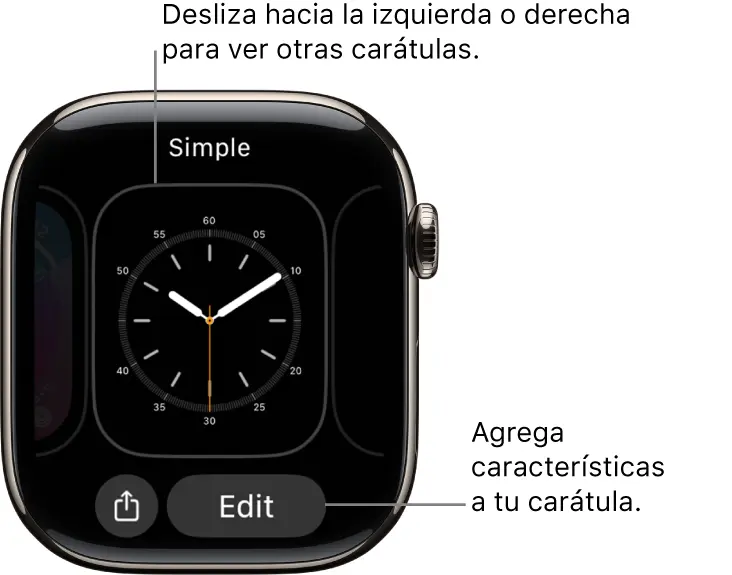
- Mantén Pulsada la Esfera Actual: En la esfera que se muestra actualmente en tu Apple Watch , mantén presionada la pantalla durante unos segundos. Esto activará el modo de edición de esferas.
- Desliza hacia la Izquierda y Toca el Botón "+": Desliza el dedo hacia la izquierda hasta llegar al final de la lista de esferas y toca el botón "+" (Añadir nueva esfera).
- Analiza las Esferas Disponibles: Utiliza la Digital Crown para desplazarte por las diferentes esferas disponibles. Puedes explorar colecciones temáticas como "Nuevas esferas" o "Artistas" para descubrir diseños específicos.
- Añade la Esfera Seleccionada: Cuando encuentres una esfera que te guste, tócala para añadirla a tu colección.
Una vez añadida, puedes personalizar la esfera ajustando colores, complicaciones y otras opciones.
Cambiar entre Esferas: Deslizamiento y Selección Directa
Cambiar de esfera en tu Apple Watch es rápido y sencillo. Existen dos métodos principales:
- Deslizar para Cambiar: Directamente desde la esfera actual, desliza el dedo horizontalmente hacia la izquierda o hacia la derecha para navegar entre las esferas de tu colección. Para asegurarte de que esta función esté activada, ve a la app Configuración en tu Apple Watch , toca "Reloj" y activa "Deslizar para cambiar de esfera" .
- Selección desde la Vista de Edición: Mantén pulsada la esfera para entrar en la vista de edición, luego desliza hacia la esfera que deseas usar y tócala para seleccionarla.
Complicaciones: Añade Funcionalidad a tu Esfera
Las complicaciones son pequeñas funciones o información que puedes añadir a ciertas esferas del Apple Watch. Te permiten acceder rápidamente a datos como el tiempo, tu actividad física, el calendario, la bolsa de valores y mucho más, directamente desde la esfera del reloj.
- Entra en Modo Edición de la Esfera: Mantén pulsada la esfera que deseas personalizar y toca "Editar" .
- Desliza hasta la Pantalla de Complicaciones: Desliza el dedo completamente hacia la izquierda hasta que veas la pantalla de complicaciones (si la esfera las soporta).
- Selecciona una Complicación para Editar: Toca una de las complicaciones que aparecen en la pantalla. Se resaltará la complicación seleccionada.
- Elige una Nueva Complicación: Gira la Digital Crown para navegar por las diferentes opciones de complicaciones disponibles para esa posición. Por ejemplo, puedes cambiar la complicación del tiempo por la de Actividad o Frecuencia Cardiaca .
- Guarda los Cambios: Una vez que hayas configurado las complicaciones a tu gusto, presiona la Digital Crown para guardar los cambios y luego toca la esfera para aplicarla.
Opciones de Complicaciones y Apps Compatibles
Una gran variedad de apps ofrecen complicaciones para el Apple Watch, permitiéndote personalizar la información que se muestra en tu esfera. Aquí tienes una tabla con algunas apps y las complicaciones disponibles (basado en la información proporcionada):
| App | Complicaciones Disponibles |
|---|---|
| Actividad | Anillos, Línea de tiempo |
| Astronomía | Tierra, Luna, Solar, Sistema solar |
| Calendario | Fecha de hoy, Tu horario |
| Brújula | Brújula, Elevación, Nivel, Puntos de referencia de la brújula, Último punto de referencia visto, Puntos de referencia guardados, Punto de referencia de coche aparcado |
| Profundidad | Profundidad, Temperatura del agua |
| Casa | Casa, Previsión de la red eléctrica |
| Mapas | Mapas, Cómo llegar |
| Mindfulness | Mindfulness, Estado de ánimo |
| Recordatorios | Vence hoy, Recordatorios |
| Sueño | Datos, Datos y horario, Sueño |
| Bolsa | Valores añadidos, Últimos valores vistos |
| Tiempo | Segundos analógicos, Hora analógica, Segundos digitales, Hora digital |
| Mareas | Mar de fondo, Mareas |
| Temporizador | Temporizadores añadidos, Temporizador |
| Clima | Calidad del aire, Condiciones, Humedad, Lluvia, Temperatura, Índice UV, Viento |
| Reloj Mundial | Salida/puesta sol, Ubicaciones añadidas |
Ver y Reorganizar tu Colección de Esferas
Puedes ver y gestionar todas tus esferas desde la app Apple Watch en tu iPhone, o directamente en el reloj.
- En el iPhone: Abre la app Apple Watch , toca "Mi reloj" y desplázate hacia abajo hasta la sección "Mis esferas" . Para reorganizar el orden, toca "Editar" y arrastra las esferas en el orden deseado.
- En el Apple Watch: En la esfera actual, mantén pulsada la pantalla para entrar en modo edición. Mantén pulsada nuevamente una esfera y arrástrala hacia la izquierda o derecha para reordenar la colección.
Eliminar una Esfera de tu Colección
Si deseas eliminar una esfera que ya no utilizas, puedes hacerlo fácilmente:
- Desde el Apple Watch: Mantén pulsada la esfera para entrar en modo edición, desplázate hasta la esfera que deseas eliminar, desliza el dedo hacia arriba sobre la esfera y toca "Eliminar" .
- Desde el iPhone: Abre la app Apple Watch , ve a "Mi reloj" , toca "Editar" en la sección "Mis esferas" , toca el icono "-" (menos) junto a la esfera que deseas eliminar y luego toca "Eliminar" .
Recuerda que siempre puedes volver a añadir cualquier esfera eliminada en el futuro.
Consideraciones Adicionales y Consultas Habituales
Si bien este artículo se centra en desenlazar, restablecer y personalizar tu Apple Watch, es importante mencionar que el término " quitar vidrio templado Apple Watch " nos sugiere otra inquietud común: la protección de la pantalla. Muchos usuarios optan por instalar protectores de pantalla de vidrio templado para proteger la pantalla de su Apple Watch de rayones y golpes.
La remoción de un vidrio templado generalmente es un proceso sencillo que no requiere herramientas especiales. Normalmente, puedes levantar una esquina del protector con una uña o una tarjeta de plástico delgada (como una tarjeta de crédito vieja) y luego despegarlo con cuidado. Sin embargo, ten presente que al realizar cualquier manipulación física en tu dispositivo, siempre existe un riesgo mínimo de daño. Si no te sientes cómodo realizando esta tarea, es recomendable buscar asistencia profesional.
Consultas Habituales
- ¿Qué sucede si olvido el código de mi Apple Watch? Si olvidas el código de tu Apple Watch , deberás restablecerlo. Consulta la documentación de Apple para obtener instrucciones detalladas sobre cómo restablecer un Apple Watch si has olvidado el código.
- ¿Puedo restaurar una copia de seguridad de mi Apple Watch en un modelo diferente? Generalmente sí. Puedes restaurar una copia de seguridad de un Apple Watch en otro Apple Watch , incluso si son modelos diferentes, siempre y cuando el nuevo Apple Watch sea compatible con la copia de seguridad (normalmente dentro de la misma generación o posteriores).
- ¿Es necesario desenlazar mi Apple Watch para actualizar el software? No, no es necesario desenlazar el Apple Watch para actualizar el software. Las actualizaciones de software se realizan directamente desde la app Apple Watch en el iPhone enlazado.
- ¿Cómo puedo saber si mi Apple Watch está bloqueado por Activación? Si un Apple Watch está bloqueado por Activación, al intentar configurarlo te pedirá la Apple ID y la contraseña del propietario anterior. Si no conoces esta información, no podrás utilizar el dispositivo.
Conclusión
Gestionar tu Apple Watch, desde desenlazarlo y restablecerlo hasta personalizar sus esferas, es esencial para mantenerlo funcionando de manera óptima y adaptado a tus necesidades. Aunque la consulta inicial podría haber estado relacionada con la remoción física de un vidrio templado, esperamos que esta información te haya proporcionado una visión general detallada de las tareas clave para el manejo de tu Apple Watch. Recuerda siempre consultar la documentación oficial de Apple para obtener información más específica y actualizada sobre tu dispositivo.