
hace 2 años
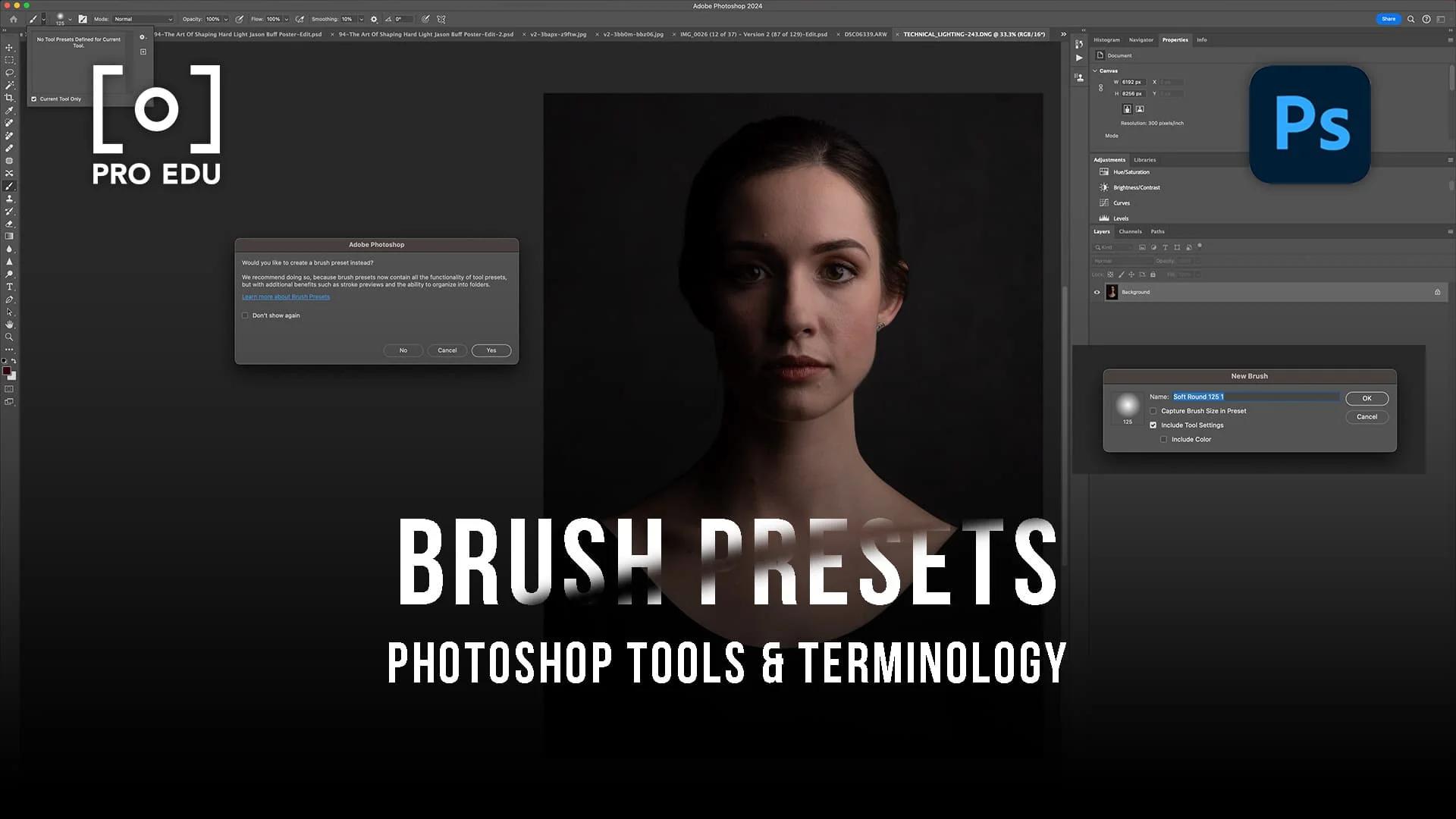
Adobe Photoshop es una herramienta indispensable para creativos de todo el entorno, permitiendo manipular imágenes con una precisión asombrosa. Dentro de su vasto arsenal de funciones, los pinceles juegan un papel crucial. Ya sea que busques un trazo suave y delicado o un efecto texturizado y audaz, los pinceles de Photoshop son la llave para desbloquear tu visión artística. En este artículo, exploraremos en profundidad los preajustes de pincel, una característica esencial para optimizar tu flujo de trabajo y potenciar tu creatividad en Photoshop.
- ¿Qué son los Preajustes de Pincel en Photoshop ?
- Entendiendo los Preajustes de Pincel en Adobe Photoshop
- Trabajando con Preajustes de Pincel : Flujo de Trabajo Eficiente
- Funciones Avanzadas de los Preajustes de Pincel para Creatividad Desbordante
- Gestionando tus Preajustes de Pincel : Organización y Eficiencia
- Integrando Preajustes de Pincel con Adobe Suite
- Usando los Preajustes de Pincel Efectivamente: Consejos y Trucos
- Consultas Habituales sobre Preajustes de Pincel en Photoshop
- ¿Cómo creo y guardo preajustes de pincel personalizados?
- ¿Cuál es la diferencia entre preajustes de herramienta y preajustes de pincel ?
- ¿Cómo añado nuevos pinceles a mi colección?
- ¿Qué tipos de pinceles puedo descargar para Photoshop ?
- ¿Existen pinceles predeterminados que puedo usar si no tengo un preajuste específico?
- ¿Cómo gestiono mis pinceles en el Administrador de Preajustes?
- Domina el Pincel de Photoshop para Desatar tu Potencial Creativo
¿Qué son los Preajustes de Pincel en Photoshop ?
Los preajustes de pincel son, esencialmente, configuraciones predefinidas que determinan el comportamiento y la apariencia de la herramienta Pincel. Imagina tener a tu disposición una caja de herramientas llena de pinceles virtuales, cada uno con características únicas listas para ser utilizadas. Estos preajustes abarcan una amplia gama de propiedades, desde el tamaño y la forma del pincel hasta la dureza, el espaciado, la textura y muchos otros parámetros.
Utilizar preajustes de pincel ofrece múltiples ventajas:
- Ahorro de tiempo: En lugar de ajustar manualmente cada parámetro del pincel cada vez que necesitas un estilo específico, los preajustes te permiten acceder instantáneamente a configuraciones guardadas.
- Consistencia: Mantén un estilo uniforme en tus proyectos utilizando los mismos preajustes de pincel a lo largo de diferentes imágenes o ilustraciones.
- Eficiencia: Cambia rápidamente entre diferentes estilos de pincel sin interrumpir tu flujo de trabajo creativo.
- Exploración creativa: Experimenta con una amplia variedad de estilos y efectos predefinidos para descubrir nuevas técnicas y expandir tus posibilidades artísticas.
Desde imitar la suavidad de un pincel de acuarela hasta la aspereza de un carboncillo, o incluso simular el efecto de vidrio roto, los preajustes de pincel te permiten lograr una diversidad de resultados con facilidad.
Entendiendo los Preajustes de Pincel en Adobe Photoshop
La clave para dominar los preajustes de pincel reside en comprender su funcionamiento interno y cómo gestionarlos eficientemente. Photoshop ofrece un panel dedicado para controlar y personalizar estos preajustes : el Panel de Ajustes de Pincel.
Panel de Ajustes de Pincel: Tu Centro de Control
Este panel, accesible desde Ventana > Ajustes de Pincel, es tu centro de comando para todo lo relacionado con los pinceles. Aquí puedes modificar parámetros esenciales como:
- Tamaño: Determina el diámetro del pincel .
- Forma: Elige entre una variedad de formas de punta de pincel , desde redondas y cuadradas hasta formas personalizadas.
- Dureza: Controla la suavidad de los bordes del pincel . Un pincel duro tendrá bordes definidos, mientras que uno suave se difuminará gradualmente.
- Espaciado: Ajusta la distancia entre las pinceladas individuales para crear efectos punteados o líneas continuas.
- Ángulo: Rota la punta del pincel para lograr trazos angulares o direccionales.
- Redondez: Deforma la forma del pincel , haciéndolo más elíptico o circular.
- Textura: Aplica texturas a tu pincel para simular diferentes superficies y materiales.
- Dinámica de forma: Controla cómo varían el tamaño, el ángulo y la redondez del pincel en función de la presión del lápiz óptico o la velocidad del trazo.
- Dispersión: Dispersa las pinceladas para crear efectos de salpicadura o niebla.
- Pincel doble: Combina dos pinceles diferentes para crear efectos complejos y texturizados.
- Dinámica de color: Controla cómo varía el color del pincel a lo largo del trazo.
- Transferencia: Ajusta la opacidad y el flujo del pincel en función de la presión del lápiz óptico.
Experimentar con estos ajustes te permitirá crear una infinidad de estilos de pincel únicos y personalizados. Una vez que hayas encontrado la configuración perfecta, puedes guardarla como un preajuste de pincel para utilizarla en el futuro.
Creando tus Propios Preajustes de Pincel Personalizados
Personalizar tus propios preajustes de pincel es un proceso sencillo:
- Selecciona la herramienta Pincel .
- Abre el Panel de Ajustes de Pincel (Ventana > Ajustes de Pincel ).
- Modifica los parámetros del pincel a tu gusto hasta obtener el efecto deseado.
- Haz clic en el botón "Crear nuevo preajuste de pincel " (icono de hoja de papel con una esquina doblada) en la parte inferior del panel.
- Asigna un nombre descriptivo a tu nuevo preajuste y haz clic en "OK".
Tu preajuste de pincel personalizado se guardará en la biblioteca de preajustes y estará disponible para ser utilizado en cualquier momento.
Analizando Bibliotecas de Preajustes de Pincel Descargables
Además de los preajustes de pincel predefinidos que ofrece Photoshop, existe una vasta comunidad de artistas y diseñadores que comparten sus propias creaciones. Puedes encontrar miles de preajustes de pincel gratuitos y de pago disponibles para descargar en línea.
Estos preajustes abarcan una amplia variedad de estilos, desde pinceles que imitan medios tradicionales como lápiz, tinta, carboncillo y acuarela, hasta pinceles especializados para efectos especiales, texturas y mucho más. Algunos incluso podrían ayudarte a crear un efecto de vidrio roto.
Explorar diferentes bibliotecas de preajustes de pincel es una excelente manera de descubrir nuevas técnicas, expandir tu paleta creativa y encontrar herramientas que se adapten perfectamente a tu estilo de trabajo.
Trabajando con Preajustes de Pincel : Flujo de Trabajo Eficiente
Para trabajar de manera eficiente con preajustes de pincel, es fundamental familiarizarse con el Panel de Pinceles (Ventana > Pinceles ). Este panel muestra una vista general de todos tus preajustes de pincel, organizados en conjuntos y carpetas.
Panel de Pinceles: Navegación y Selección
Dentro del Panel de Pinceles, puedes:
- Visualizar preajustes: Navega a través de miniaturas que muestran la forma y el estilo de cada preajuste de pincel .
- Seleccionar preajustes: Haz clic en un preajuste para seleccionarlo y activarlo como tu pincel actual.
- Organizar preajustes: Crea carpetas personalizadas para organizar tus preajustes por tipo, proyecto o estilo.
- Importar y exportar conjuntos de pinceles: Carga conjuntos de pinceles descargados (.ABR) o guarda tus propios conjuntos para compartirlos o utilizarlos en otros proyectos.
- Restaurar preajustes predeterminados: Vuelve a los preajustes de pincel originales de Photoshop si necesitas empezar de cero.
Preajustes de Pincel vs. Preajustes de Herramienta
Es importante distinguir entre preajustes de pincel y preajustes de herramienta. Si bien ambos se gestionan en el Panel de Pinceles, cumplen funciones diferentes:
- Preajustes de Pincel: Se centran exclusivamente en las características de la punta del pincel , como la forma, el tamaño, la dureza y la textura.
- Preajustes de Herramienta: Guardar configuraciones más amplias relacionadas con la herramienta Pincel , incluyendo el modo de fusión, la opacidad, el flujo y otras opciones de la barra de herramientas.
Utilizar preajustes de herramienta puede ser útil para guardar combinaciones específicas de ajustes de pincel y opciones de herramienta para tareas repetitivas.
Funciones Avanzadas de los Preajustes de Pincel para Creatividad Desbordante
Los preajustes de pincel no se limitan a formas y texturas básicas. Photoshop ofrece una serie de funciones avanzadas que llevan la personalización y el potencial creativo de los pinceles a un nuevo nivel.
Trazos y Efectos Dinámicos
Experimenta con la dinámica de forma, dispersión y pincel doble para crear trazos complejos y efectos visuales impactantes. Puedes simular la textura de materiales rugosos, crear patrones intrincados o incluso imitar la apariencia de elementos naturales como el vidrio roto.
Control Preciso del Color y la Opacidad
Ajusta la dinámica de color y la transferencia para controlar cómo el color y la opacidad del pincel varían a lo largo del trazo. Crea transiciones de color suaves, añade detalles sutiles o logra marcas vibrantes y audaces.
Pincel Mezclador: Pintura Digital con Sensación Tradicional
El Pincel Mezclador es una herramienta única que simula la mezcla de colores como si estuvieras pintando con óleos o acrílicos reales. Crea transiciones suaves, mezcla colores de forma natural y experimenta con la textura de la pintura húmeda en un lienzo digital.
Degradados en Preajustes de Pincel
Incorpora degradados a tus preajustes de pincel para crear transiciones de color automáticas dentro de cada trazo. Esta función es ideal para diseños intrincados, efectos de iluminación y para añadir profundidad y dimensión a tus ilustraciones.
Ejemplo Práctico: Creando un Pincel con Efecto Vidrio Roto
Si bien Photoshop no tiene un pincel de vidrio roto predefinido como tal, puedes crear uno personalizado utilizando las funciones avanzadas de los preajustes de pincel. Podrías comenzar con un pincel de forma irregular, añadir dispersión, ajustar la textura para simular la aspereza del vidrio y jugar con la dinámica de forma para que el tamaño varíe aleatoriamente, imitando los fragmentos irregulares del vidrio roto. Experimentando con estos ajustes, puedes lograr un pincel que produzca un efecto convincente de vidrio roto, ideal para añadir un toque dramático y artístico a tus composiciones.
Gestionando tus Preajustes de Pincel : Organización y Eficiencia
Mantener una biblioteca de preajustes de pincel organizada es crucial para un flujo de trabajo eficiente. Photoshop ofrece el Administrador de Preajustes, una herramienta poderosa para gestionar tu colección de pinceles.
Accediendo al Administrador de Preajustes
Para acceder al Administrador de Preajustes, ve a Edición > Preajustes > Administrador de Preajustes. En la ventana que se abre, asegúrate de seleccionar " Pinceles " en el menú desplegable "Tipo de preajuste ".
Funciones del Administrador de Preajustes
El Administrador de Preajustes te permite:
- Restablecer preajustes: Vuelve a la colección de pinceles predeterminada de Photoshop .
- Guardar preajustes: Crea copias de seguridad de tus preajustes de pincel personalizados en archivos .ABR.
- Cargar preajustes: Importa conjuntos de pinceles descargados o previamente guardados.
- Eliminar preajustes: Elimina pinceles que ya no utilizas para mantener tu biblioteca organizada.
- Reemplazar preajustes: Sustituye un preajuste existente por uno nuevo.
- Organizar preajustes: Arrastra y suelta preajustes para reordenarlos y organizarlos visualmente.
Utiliza el Administrador de Preajustes para mantener tu colección de pinceles limpia, organizada y fácil de navegar. Guarda regularmente tus preajustes personalizados para evitar perderlos en caso de reinstalación de Photoshop o fallos del sistema.
Integrando Preajustes de Pincel con Adobe Suite
La potencia de los preajustes de pincel se extiende más allá de Photoshop. Puedes integrarlos con otras aplicaciones de Adobe Suite, como Illustrator e InDesign, para un flujo de trabajo creativo aún más fluido y versátil.
Importando Preajustes de Photoshop a Illustrator
Lleva tus pinceles de Photoshop a Illustrator para añadir trazos artísticos y texturas a tus ilustraciones vectoriales. Guarda tus pinceles de Photoshop como archivos .ABR y luego impórtalos a Illustrator a través del Panel de Pinceles.
Utilizando Preajustes de Pincel en InDesign
Si bien InDesign no utiliza pinceles de la misma manera que Photoshop o Illustrator, puedes aprovechar los preajustes de pincel creando elementos visuales en Photoshop que luego importas a InDesign. Por ejemplo, puedes crear fondos texturizados o elementos decorativos con pinceles en Photoshop y colocarlos en tus maquetaciones de InDesign.
Atajos de Teclado para un Flujo de Trabajo Ágil
Personaliza atajos de teclado para acceder rápidamente a tus preajustes de pincel favoritos y ajustar parámetros comunes como el tamaño y la opacidad. Agiliza tu flujo de trabajo y concéntrate en la creatividad en lugar de buscar opciones en menús.
Usando los Preajustes de Pincel Efectivamente: Consejos y Trucos
Para sacar el máximo partido a los preajustes de pincel, considera los siguientes consejos:
- Elige el preajuste adecuado para cada tarea: No todos los pinceles son iguales. Selecciona el preajuste que mejor se adapte al efecto que buscas, ya sea suavizar, texturizar, dibujar líneas finas o crear efectos especiales como el vidrio roto .
- Experimenta con los modos de fusión: Cambia el modo de fusión del pincel para alterar la forma en que interactúa con las capas inferiores. Prueba modos como "Multiplicar", "Superponer", "Trama" o "Luz Suave" para obtener resultados diversos.
- Ajusta el color y el matiz: No te limites al color frontal predeterminado. Experimenta con diferentes colores y ajusta el matiz para crear efectos visuales más dinámicos y atractivos.
- Utiliza capas no destructivas: Pinta con pinceles en capas separadas para mantener la flexibilidad y la posibilidad de editar o ajustar tus trazos sin afectar la imagen original.
- Crea patrones con pinceles: Utiliza preajustes de pincel con formas repetitivas o texturas para crear patrones personalizados como fondos o elementos decorativos.
- Considera los requisitos del sistema: Pinceles muy complejos o con alta resolución pueden requerir más recursos del sistema. Asegúrate de que tu equipo cumpla con los requisitos para un rendimiento fluido.
Consultas Habituales sobre Preajustes de Pincel en Photoshop
¿Cómo creo y guardo preajustes de pincel personalizados?
Accede al Panel de Ajustes de Pincel (Ventana > Ajustes de Pincel ). Modifica los parámetros del pincel a tu gusto y haz clic en el botón "Nuevo preajuste de pincel ". Asigna un nombre y guarda tu nuevo preajuste .
¿Cuál es la diferencia entre preajustes de herramienta y preajustes de pincel ?
Los preajustes de herramienta guardan configuraciones para diversas herramientas de Photoshop , mientras que los preajustes de pincel se centran específicamente en la herramienta Pincel y sus características de punta.
¿Cómo añado nuevos pinceles a mi colección?
Descarga conjuntos de pinceles (.ABR). Ve a Edición > Preajustes > Administrador de Preajustes, selecciona " Pinceles " y haz clic en "Cargar". Navega hasta el archivo .ABR y cárgalo.
¿Qué tipos de pinceles puedo descargar para Photoshop ?
Existe una gran variedad de pinceles , desde básicos redondos hasta texturizados complejos, para pintura, retoque, ilustración, efectos especiales y más. Busca pinceles que se adapten a tu estilo y necesidades.
¿Existen pinceles predeterminados que puedo usar si no tengo un preajuste específico?
Sí, Photoshop incluye pinceles predeterminados. Accede a ellos en el Panel de Pinceles (Ventana > Pinceles ). Modifica estos pinceles en el Panel de Ajustes de Pincel para crear variaciones.
¿Cómo gestiono mis pinceles en el Administrador de Preajustes?
Ve a Edición > Preajustes > Administrador de Preajustes y selecciona " Pinceles ". Organiza, elimina, carga y gestiona tu colección de pinceles de forma eficiente.
Domina el Pincel de Photoshop para Desatar tu Potencial Creativo
Los preajustes de pincel son una herramienta poderosa y versátil dentro de Photoshop. Dominar su uso y personalización te permitirá optimizar tu flujo de trabajo, mantener la consistencia en tus proyectos y, lo más importante, expandir tu creatividad y lograr resultados visuales impactantes. Desde la sutileza de un pincel de retoque hasta la audacia de un pincel con efecto de vidrio roto, las posibilidades son prácticamente infinitas. Explora, experimenta y el inmenso potencial que los preajustes de pincel ofrecen para tu arte digital en Photoshop.