

hace 8 años
- Textura Vidrio AutoCAD para Lograr Realismo y Profesionalismo
- ¿Por qué es Importante la Textura Vidrio en AutoCAD ?
- Entendiendo los Hatches en AutoCAD : La Base de las Texturas
- Cómo Aplicar la Textura Vidrio en AutoCAD Paso a Paso (Usando Hatches )
- Consejos Adicionales para Perfeccionar la Textura Vidrio en AutoCAD
- Más Allá de los Hatches : Materiales y Renderizado (Breve Mención)
- Consultas Habituales sobre la Textura Vidrio en AutoCAD
- Domina la Textura Vidrio AutoCAD para Proyectos Impactantes
Textura Vidrio AutoCAD para Lograr Realismo y Profesionalismo
En el vasto universo de AutoCAD, la representación visual juega un papel crucial para comunicar eficazmente ideas y proyectos. Más allá de las líneas y formas geométricas, la aplicación de texturas y materiales transforma dibujos técnicos planos en representaciones gráficas con profundidad y realismo. Entre las texturas más demandadas y que aportan un toque de sofisticación y modernidad, se encuentra la textura vidrio. Dominar la creación y aplicación de la textura vidrio en AutoCAD es esencial para arquitectos, diseñadores de interiores y profesionales del diseño CAD que buscan resultados visualmente impactantes y profesionales.

¿Por qué es Importante la Textura Vidrio en AutoCAD ?
La textura vidrio no es solo un adorno estético; cumple funciones vitales en la representación de proyectos:
- Realismo Visual: El vidrio es un material omnipresente en la arquitectura moderna. Representarlo con una textura adecuada aporta un nivel de realismo que facilita la comprensión del diseño y su integración en el entorno.
- Comunicación Clara: La textura vidrio ayuda a identificar rápidamente elementos como ventanas, fachadas acristaladas, puertas de vidrio, y otros componentes transparentes en un plano. Evita confusiones y asegura que la intención del diseño sea clara para todos los involucrados.
- Profesionalismo: Un dibujo CAD que utiliza texturas de forma efectiva, incluyendo la textura vidrio , transmite una imagen de profesionalismo y atención al detalle. Eleva la calidad de la presentación y genera confianza en el cliente o receptor del proyecto.
- Mejora la Visualización 3D (aunque no directamente en 2D): Aunque este artículo se centra en la aplicación de textura vidrio en dibujos 2D utilizando hatches , es importante mencionar que una correcta representación en 2D sienta las bases para una mejor visualización en 3D y procesos de renderizado en AutoCAD o software complementario.
Entendiendo los Hatches en AutoCAD : La Base de las Texturas
Para aplicar la textura vidrio en AutoCAD, es fundamental comprender el concepto de hatch (tramado o sombreado). Como se menciona en la información proporcionada, un hatch es esencialmente una textura o patrón que se utiliza para rellenar áreas cerradas en un dibujo AutoCAD. Piensa en los hatches como la 'piel' de tus objetos CAD, permitiéndote definir visualmente los materiales de construcción o los acabados de diseño.
Características Clave de los Hatches en AutoCAD :
- Patrones Predefinidos: AutoCAD viene con una biblioteca extensa de hatches predefinidos que simulan diversos materiales como ladrillo, hormigón, tierra, ¡y sí, también algunos tipos de vidrio !
- Personalización: La verdadera potencia de los hatches reside en su capacidad de personalización . Puedes modificar la escala , el ángulo , el color , el tipo de línea y muchas otras propiedades para adaptar un hatch a tus necesidades específicas de textura vidrio o cualquier otro material.
- Tipos de Hatches: Existen varios tipos de hatches , incluyendo:
- Predefinidos (Patrones): Como los que vienen con AutoCAD .
- Sólidos: Rellenos con un color uniforme (ideal para simular vidrio con transparencia).
- Gradientes: Transiciones suaves entre dos o más colores (pueden usarse para efectos de vidrio reflejante o especial).
- Definidos por el Usuario: Permiten crear patrones personalizados más complejos (útiles para texturas de vidrio muy específicas).
- Escalabilidad: Los hatches son escalables , lo que significa que puedes ajustar el tamaño del patrón sin perder la definición. Esto es crucial para mantener la textura vidrio adecuada independientemente de la escala de tu dibujo.
Cómo Aplicar la Textura Vidrio en AutoCAD Paso a Paso (Usando Hatches )
Aunque AutoCAD no tiene un hatch llamado explícitamente "vidrio", podemos crear una textura vidrio efectiva utilizando hatches sólidos o gradientes y jugando con la transparencia.
Método 1: Textura Vidrio Sencilla con Hatch Sólido y Transparencia
- Dibuja el Área a Rellenar con Vidrio: Utiliza las herramientas de dibujo de AutoCAD (línea, polilínea, rectángulo, etc.) para definir el contorno del área que representará el vidrio (por ejemplo, una ventana). Asegúrate de que el área esté cerrada.
- Activa el Comando HATCH: Escribe `HATCH` o `H` en la línea de comandos y presiona Enter. También puedes encontrar el comando HATCH en la pestaña "Dibujo" del menú Cinta.
- Selecciona el Tipo de Hatch: En el panel de propiedades de HATCH (generalmente a la izquierda o en la cinta superior), asegúrate de que el "Tipo" esté establecido en "Sólido".
- Elige un Color para el Vidrio: Selecciona un color que represente el vidrio . Los tonos de azul claro, cian o gris claro suelen funcionar bien. Puedes elegir el color desde la paleta de colores o introducir un código de color específico.
- Aplica el Hatch al Área: Haz clic dentro del área cerrada que dibujaste en el paso El área se rellenará con el hatch sólido del color seleccionado.
- Ajusta la Transparencia: Este es el paso clave para simular la textura vidrio . En el panel de propiedades de HATCH , busca la opción "Transparencia" (puede estar etiquetada como "Transparencia del hatch" o simplemente "Transparencia"). Aumenta el valor de la transparencia. Un valor entre 30% y 70% suele ser adecuado para simular vidrio , pero puedes experimentar para lograr el efecto deseado. Valores más altos harán que el vidrio sea más transparente.
- Ajusta la Capa (Opcional pero Recomendable): Es una buena práctica colocar la textura vidrio en una capa separada (por ejemplo, "Vidrio" o "Texturas"). Esto facilita la organización del dibujo y permite controlar la visibilidad y propiedades de la textura vidrio de forma independiente.
Método 2: Textura Vidrio con Gradiente para Mayor Profundidad
Para un efecto de vidrio más sofisticado y con mayor sensación de profundidad, puedes utilizar un hatch gradiente :
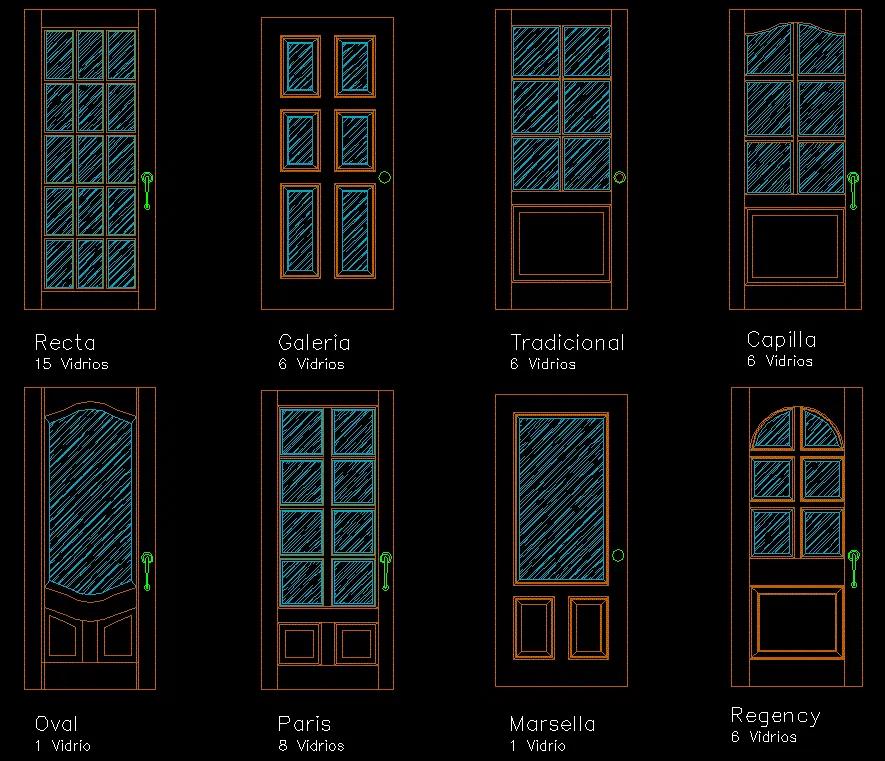
- Repite los Pasos 1 y 2 del Método Dibuja el área de vidrio y activa el comando HATCH .
- Selecciona el Tipo de Hatch: En el panel de propiedades, cambia el "Tipo" a "Gradiente".
- Elige los Colores del Gradiente: Selecciona dos o más colores para el gradiente. Para simular vidrio , puedes usar:
- Un azul claro o cian como color principal y un blanco o un tono ligeramente más claro del mismo azul como segundo color. Esto crea un efecto de reflejo sutil.
- Dos tonos diferentes de azul o cian para simular diferentes capas de vidrio o efectos de color.
- Selecciona un Patrón de Gradiente: AutoCAD ofrece varios patrones de gradiente (Lineal, Cilíndrico, Esférico, etc.). Para vidrio , los patrones "Lineal" o "Cilíndrico" suelen funcionar bien. Experimenta para ver cuál se adapta mejor a tu representación.
- Aplica el Hatch y Ajusta la Transparencia (Igual que en el Método 1, Paso 5 y 6). Haz clic dentro del área, y luego ajusta la transparencia del hatch gradiente para lograr el efecto de vidrio deseado.
- Ajusta la Capa (Recomendable): Coloca el hatch gradiente en una capa adecuada.
Consejos Adicionales para Perfeccionar la Textura Vidrio en AutoCAD
- Considera el Contexto: El tipo de textura vidrio que elijas debe ser coherente con el estilo y el nivel de detalle de tu dibujo. Para planos técnicos simples, un hatch sólido transparente puede ser suficiente. Para presentaciones más elaboradas, un gradiente o incluso un hatch definido por el usuario podría ser más apropiado.
- Experimenta con los Colores: No te limites a los azules y cianes. Prueba con grises sutiles, verdes pálidos o incluso tonos ligeramente cálidos para representar diferentes tipos de vidrio (vidrio templado, vidrio reflectante, etc.).
- Juega con la Transparencia: La transparencia es la clave para el efecto vidrio . Experimenta con diferentes niveles de transparencia para lograr la apariencia deseada. Recuerda que la transparencia puede afectar la visibilidad de los objetos que están detrás del vidrio .
- Utiliza Capas de Forma Inteligente: Organizar las texturas vidrio en capas facilita la gestión del dibujo y permite realizar ajustes o modificaciones de forma rápida y eficiente. Puedes activar/desactivar capas, cambiar propiedades de capa, etc.
- Guarda tus Hatches de Vidrio Personalizados: Si creas hatches de vidrio personalizados que te gustan, guárdalos en una biblioteca de hatches para poder reutilizarlos en futuros proyectos. Esto ahorra tiempo y asegura la consistencia en tus representaciones.
- Combina con Otros Elementos Visuales: La textura vidrio funciona mejor cuando se combina con otros elementos visuales como sombras, líneas de contorno adecuadas y otros hatches que representan materiales adyacentes.
Más Allá de los Hatches : Materiales y Renderizado (Breve Mención)
Aunque este artículo se centra en el uso de hatches para la textura vidrio en AutoCAD en 2D, es importante mencionar brevemente la opción de utilizar materiales, especialmente si planeas realizar renderizados en 3D.
AutoCAD también permite definir materiales a los objetos 3D. Los materiales son mucho más complejos que los hatches y pueden incluir propiedades como:
- Color y Textura de Superficie: Similar a los hatches , pero con mayor control y realismo.
- Reflectividad: Permite simular la capacidad del vidrio para reflejar la luz y el entorno.
- Transparencia y Refracción: Control preciso de la transparencia y cómo la luz se refracta al pasar a través del vidrio .
- Rugosidad: Para simular vidrio esmerilado o texturizado.
Si bien la creación y aplicación de materiales es un tema más avanzado, es el camino a seguir si buscas renders fotorrealistas de tus proyectos AutoCAD que incluyan vidrio.

Consultas Habituales sobre la Textura Vidrio en AutoCAD
A continuación, respondemos a algunas preguntas comunes relacionadas con la textura vidrio en AutoCAD :
Tabla Comparativa: Métodos para Textura Vidrio en AutoCAD
| Método | Ventajas | Desventajas | Ideal para |
|---|---|---|---|
| Hatch Sólido con Transparencia | Sencillo, rápido, ligero en recursos | Menos realista, efecto visual básico | Planos 2D técnicos, representaciones rápidas |
| Hatch Gradiente con Transparencia | Más profundidad visual, mejor representación de reflejos sutiles | Ligeramente más complejo que el sólido, puede requerir más experimentación con los colores | Presentaciones 2D mejoradas, visualizaciones conceptuales |
| Materiales (para 3D y Render) | Máximo realismo, control total sobre propiedades del vidrio (reflectividad, refracción, etc.) | Más complejo de configurar, requiere conocimientos de renderizado , puede consumir más recursos | Renders fotorrealistas, presentaciones 3D de alta calidad |
Consultas Habituales
- ¿Existe un hatch de vidrio predefinido en AutoCAD? No, AutoCAD no tiene un hatch llamado específicamente "vidrio". Sin embargo, puedes crear una excelente textura vidrio utilizando hatches sólidos o gradientes con transparencia , como se ha explicado.
- ¿Cómo hago que el vidrio sea más transparente en AutoCAD? Aumenta el valor de la propiedad "Transparencia" del hatch que representa el vidrio . Puedes encontrar esta propiedad en el panel de propiedades de HATCH después de seleccionar el hatch .
- ¿Puedo usar imágenes como textura vidrio en AutoCAD? Sí, AutoCAD permite utilizar imágenes (patrones personalizados) para hatches más complejos. Sin embargo, para la textura vidrio , los hatches sólidos y gradientes suelen ser más eficientes y suficientes. Las imágenes pueden ser útiles para texturas de vidrio muy específicas (por ejemplo, vidrio texturizado o con patrones decorativos).
- ¿Por qué mi textura vidrio no se ve transparente? Asegúrate de haber ajustado correctamente la propiedad "Transparencia" del hatch . Verifica que la transparencia no esté configurada al 0%. También, revisa si hay objetos o hatches superpuestos que estén bloqueando la transparencia del vidrio . El orden de dibujo (draw order) puede ser relevante.
- ¿Dónde puedo encontrar más hatches para AutoCAD, incluyendo opciones de vidrio? Puedes encontrar bibliotecas de hatches en línea (busca "descargar hatches AutoCAD" en tu motor de búsqueda). Sin embargo, para la textura vidrio , a menudo es más efectivo y personalizado crear tus propios hatches sólidos o gradientes y ajustarlos a tus necesidades.
Domina la Textura Vidrio AutoCAD para Proyectos Impactantes
La textura vidrio es un elemento esencial para elevar la calidad visual de tus proyectos AutoCAD. A través del uso inteligente de hatches, especialmente sólidos y gradientes con transparencia, puedes representar el vidrio de forma efectiva y profesional en tus dibujos 2D. Aunque este artículo se ha centrado en hatches, recuerda que para renders 3D fotorrealistas, explorar los materiales de AutoCAD es el siguiente paso lógico. Experimenta, practica y perfecciona tus técnicas para lograr la textura vidrio ideal que transmita tus ideas de diseño con claridad y realismo.